quinta-feira, 21 de dezembro de 2006

:: Fim do ano de 2006
Caras(os) Amigas(os), amanhã desligo os computadores (e o celular!) e saio para uma breve, mas muito aguardadas férias!
Que todas(os) tenham Boas Festas e um ótimo Ano Novo!
Espero encontrá-las(os) aqui novamente em janeiro de 2007.


:: Leitura
Como esta é a última mensagem do ano, nada de trabalho. Vou sugerir leitura! :) Se você vive procurando plug-ins para o InDesign e não sabe onde encontrar, faça o download do Guia de Plug-ins de Mark Niemann-Ross, um desenvolvedor e evangelista da Adobe. De tempos em tempos ele atualiza o guia, a última versão é de novembro de 2006 e está bem atualizada. São 53 páginas (em formato PDF), 30 delas especialmente dedicadas ao InDesign e InCopy. Nas outras 23 estão listados plug-ins para Illustrator, Photoshop e Acrobat. Os plug-ins são classificados por função e possuem uma pequena descrição da funcionalidade e também o endereço web do fabricante. Para fazer o download do guia, clique no AQUI.

sexta-feira, 15 de dezembro de 2006

:: Adobe Photoshop CS3 II
Para quem não conseguiu encontrar o link para baixar a versão beta do Photoshop CS3 clique AQUI. No Adobe Labs será necessário o registro de usuário no site, se não tiver faça na hora. Depois de registrado faça o download da versão para Mac ou Windows. Na mesma página há um link para se obter o número de série para o beta. É necessário ter um número de série válido do Photoshop CS2 ou do Creative Suíte 2 para conseguir o número do beta. Caso não tenha, pode fazer o download assim mesmo, mas o programa só funcionará por 2 dias.

quinta-feira, 14 de dezembro de 2006

:: Adobe Photoshop CS3
Prepare seu modem! A Adobe disponibiliza amanhã [15 de dezembro] para download em seu site labs.adobe.com a versão beta do Photoshpop CS3. Pela primeira vez na história um beta do Photoshop está liberado publicamente. É a chance de conhecer as novidades que estarão disponíveis apenas em meados do ano que vem. Para fazer o download é necessário ter um número de série válido do Photoshop ou do Creative Suíte. Quem não possuir um número de série válido também pode fazer o download, mas o programa deixa de funcionar em dois dias.

Alguns cuidados devem ser tomados quando se faz testes de um programa na versão beta. Se vai ser instalado na máquina de trabalho prepare-se, podem ocorrer travamentos. E nunca, mas nunca mesmo, utilize a versão beta para seus trabalhos. Nem sempre a versão beta está com o formato final de arquivo definido e o trabalho efetuado pode não ser aberto nas versões seguintes.

O programa de beta testes é uma oportunidade para tomar contato com as novidades do programa, descobrir falhas e sugerir melhorias. Esta a chance que até a versão CS2 apenas poucos usuários tinham o acesso!

Sabemos que sempre é muito mais do que isso, mas os requisitos de hardware recomendados para rodar o Photoshop CS3 beta são: Para Macintosh: Mac OSX 10.4.8 ou 10.5, processador PowerPC 1GHz, G4 ou G5 ou Intel Macintosh (já é binário universal!). Para Windows: processador Intel Xeon , Xeon Dual, Centrino ou Pentium 4,Windows XP com Service Pack 2, Windows Vista. Para as duas plataformas a recomendação de memória RAM é de 512 MB (mas é sempre melhor pelo menos o dobro) e placa de vídeo com resolução mínima de monitor de a 1024x768.

segunda-feira, 11 de dezembro de 2006

:: Amostras de cores
Sabe aquela paleta de cores que você criou no Illustrator durante a produção de uma ilustração? Ou ainda a do Photoshop, com aquele monte de cores prontinhas para serem utilizadas no seu novo layout? Elas podem sem importadas diretamente para o InDesign, bem como as do InDesign podem ser exportadas para serem utilizadas pelo Illustrator ou pelo Photoshop. A maneira de fazer isso é ir à paleta Swatches (Windows > Swatches), o comando é o mesmo para os três softwares, e selecionar a opção Save Swatches For Exchange, escolher uma localização e gravar o arquivo. Ao salvar as amostras, certifique-se de que não há nenhuma amostra de cor selecionada, senão apenas a cor (ou cores) seleciona será exportada. Depois, é só ir novamente ao menu da paleta e escolher a opção Load Swatches, localizar o arquivo que foi salvo e carregar as cores para a paleta.

O que me deu a idéia de escrever essa nota foi uma novidade que descobri no site dos laboratórios da Adobe. Depois da aquisição da Macromedia, parece que os engenheiros e programadores têm se divertido muito com o Flash. Eles desenvolveram uma maneira de gerar uma paleta de cores diretamente na web, clicando e arrastando para produzir as misturas. Depois de criada, essa paleta pode ser exportada para o formato “ase”, o mesmo formato das paletas de cores do InDesign, Illustrator e Photoshop. A paleta criada possui apenas cinco cores, mas já é de grande ajuda, principalmente naqueles momentos em que dá um “branco” e a gente não sabe que cores definir para o projeto gráfico. Se não quiser criar, vá até o site e escolha entre uma das centenas de combinações que os usuários que visitaram o site criaram e compartilham.

O endereço do site é kuler.adobe.com, para utiliza-lo é necessário fazer o registro diretamente no site (o registro é o mesmo utilizado em outras áreas do site da Adobe, se você já tem um não precisa fazer novamente). Depois disso, é só criar uma mistura de cor ou navegar para escolher uma das muitas mistura já prontas. Se gostar de alguma, faça o download. Depois, vá a paleta Swatches do InDesign e escolha a opção Load Swatches para carregar as cores.

Alguns cuidados para a utilização dessas amostras de cores.
Como as cores foram criadas na web, elas estão no modo de cor RGB, se pretende utilizá-las para pré-impressão, converta-as para o modo CMYK. Para fazer isso selecione, na paleta Swatches, todas as cores importadas, vá ao menu da paleta e escolha a opção Swatch Options. A janela deve estar com a maioria das opções desativadas porque mais de uma cor está selecionada. Vá ao menu Colour Type e selecione a opção Process e no menu Colour Mode, a opção CMYK e clique OK para finalizar a conversão.

Outro cuidado que deve ser tomado, e esse não é só com cores importadas, é o de não fazer a redução da tonalidade de uma cor que tenha uma mistura muito baixa. Por exemplo, se você tem uma cor com apenas 5% de cyan e rebaixar 40% dessa cor a porcentagem de cyan passará para 3%, que é insignificante para a pré-impressão.

Tomados esses cuidados, é só ir ao site criar e fazer o download de muitas amostras de cor!

Só mais uma coisa: obrigado a todos que tem me enviado e-mails e deixado recados no blog. Valeu!

Interface do site Kuler para criação de paleta de cores.

domingo, 3 de dezembro de 2006

:: Script Break Frame
Essa é uma dica que eu particularmente gosto muito e sei que antigos usuários de PageMaker também vão adorar! Quem utiliza Quark e migrou para o InDesign não sente falta de uma característica muito prática. No PageMaker, quando um bloco de texto é apagado com a ferramenta de seleção (seta preta) o texto também é apagado, não recorre para os outros blocos do fluxo.

Para tornar essa operação mais rápida do que ter que selecionar o texto com a ferramenta texto, apagar o texto e posteriormente apagar o frame onde estava o texto, existe um script que faz a interrupção do fluxo entre os blocos, aí é só pressionar a tecla Delete para apagar a caixa e o texto contido nela.

Para quem não sabe, scripts são pequenos programas que são ativados a partir da paleta Scripts (Window > Automation > Scripts). Eles adicionam funcionalidades ou executam tarefas repetitivas com apenas dois cliques no botão do mouse. Podem ser escritos nas linguagens Visual Basic Script, para Windows, Apple Script, para Mac OS, ou em Java Script que funcionam nas duas plataformas.

O CD de instalação do InDesign (ou do Creative Suite) vem com vários scripts. Infelizmente eles não são instalados junto com o programa, é necessário fazer isso manualmente. Eles estão localizados na pasta Technical Information \ InDesign CS2 \ Scripting e para funcionar, basta copiá-los para a pasta Scripts, que fica localizada na pasta de instalação do InDesign (Adobe InDesign CS2\Presets\Scripts)

Após copiar os scripts eles apareceram na paleta Scripts (Window > Automation > Scripts) e para utilizá-los, basta um duplo clique no nome do script. Os scripts que acompanham o CD de instalação do InDesign também podem ser baixados do site da adobe. Basta ir ao endereço: www.adobe.com/products/indesign/scripting.html

Bem, voltando à quebra de fluxo de texto, basta selecionar um frame de texto, clicar no script BreakFrame para separar o frame do fluxo. Depois é só pressionar o botão Delete para apagar o frame e o texto.

Vocês vão notar que no CD, ou no site, existem vários outros scripts, se alguém não entender como funciona algum deles, basta escrever aqui para o blog que eu explico.

Se alguém não localizar os scripts e quiser testar apenas o de quebra de frames de texto, mande um e-mail que eu envio o script.

domingo, 26 de novembro de 2006

:: Section Marker
Para quem escreveu comentando que ainda falta um campo da janela Numbering & Section Options que não foi mencionado, vou explicar para que serve e como utiliza-lo. A marca de seção (Section Marker) é uma informação que é inserida no documento através dos menus de inserção de caracteres especiais (Type > Insert Character Special > Section Marker). Um exemplo de utilização é a numeração de apostilas, quando o número da página faz referência à paginação total do documento, por exemplo, 2/55 (página 2 de 55). Para construir esse tipo de numeração de páginas primeiro finalize a diagramação do documento para saber o número da última página. Depois, na paleta Pages, vá até a página onde se inicia a numeração, a página que tem o pequeno triângulo sobre ela. Selecione a página e no menu da paleta selecione a opção Numbering & Section Options. No campo Section Marker, escreva o número da última página do documento e clique em OK (se houver mais de uma seção no documento, mais de uma página com o triângulo sobre ela, repita a operação em todas as seções). Agora vá até as páginas mestras e na frente do marcador de páginas coloque uma barra “/”, mantenha o cursor na caixa de texto logo após a barra e vá ao menu Type > Insert Character Special > Section Marker. Na página mestra aparecerá a informação Section, mas nas páginas da publicação será exibido o número que foi colocado no campo Section Marker.

Para que não fique nenhuma informação faltando sobre a janela Numbering & Section Options, a opção Include Prefix when Numbering Pages, acrescenta a informação que foi colocada no campo Section Prefix na numeração de páginas (abordamos esse assunto na nota do dia 18 de novembro).

E, para quem for participar do Creative Solutions + InDesign Conference 2006, até amanhã!

sábado, 25 de novembro de 2006

:: Creative Solutions + InDesign Conferece 2006
Evento reúne os principais aplicativos Adobe em um mesmo lugar

Quem trabalha com criação utiliza pelo menos um destes softwares: Photoshop, Illustrator, InDesign, GoLive, InCopy, Acrobat. Imagine poder resolver todas as suas dúvidas sobre essas ferramentas em um único lugar. Este é o objetivo do Creative Solutions + InDesign Conference 2006, o maior evento sobre ferramentas de criação Adobe já realizado na América Latina! Reunindo profissionais especializados em cada uma das soluções Adobe, o Creative Solutions + InDesign Conference 2006 terá 2 dias de seminários, tutoriais e dicas que irão fornecer informações vitais para que usuários com diferentes níveis de conhecimento se atualizem e aprendam a tirar o máximo proveito dos recursos de cada software.

O Creative Solutions + InDesign Conference 2006 é um evento indicado a todos os profissionais, iniciantes ou avançados, que utilizam a criatividade como sua principal ferramenta de trabalho. Será realizado nos dias 27 e 28 de novembro, Inscrições e a programação completa do evento no site: www.creativeconference.com.br
ou pelos telefones (11) 4022-8534 / 8535.

sábado, 18 de novembro de 2006

:: Section Prefix
Depois da publicação da nota explicando como iniciar o documento com páginas duplas (iniciando com numeração par), recebi vários e-mails perguntando qual a função da opção Section Prefix na janela New Section (Layout > Numbering & Section Options). Essa opção da janela de configuração de nova seção e numeração de páginas serve para diferenciar uma seção de numeração de outra. Ela deve ser utilizada nos casos onde haja numeração repetida no documento, por exemplo, um arquivo com várias versões de uma mesma diagramação de três páginas numeradas de 1 a 3. É impossível colocar duas páginas número 1 em um mesmo documento sem um prefixo diferencial para a numeração das páginas. Nesse caso, coloque algum caractere diferencial no campo Section Prefix. Evite utilizar o marcador que o InDesign sugere como padrão Sec1:. No momento da impressão é necessário colocar na janela de impressão o marcador de seção, se utilizar o marcado sugerido, toda vez que for imprimir uma página terá que colocar na janela de impressão o prefixo Sec1: antes da do número da página que será impressa. Se necessitar de um marcador, utilize um marcador de seção mais simples, apenas uma letra já é suficiente, um “x” (xis), por exemplo. Se a publicação que você está produzindo não possui numeração de página repetida, deixe esse campo em branco.

quarta-feira, 15 de novembro de 2006

:: Múltiplos tamanhos de página III
Para aqueles que testaram e gostaram do Page Control (publicado no blog no dia 17 de outubro), a DTPtools acaba de disponibilizar em seu site a versão final do plug-in. Para download vá ao site da DTP. Ele pode ser testado gratuitamente por 14 dias.
:: Iniciar o docto com páginas duplas espelhadas
Aproveitando o e-mail que recebi de nossa amiga leitora do blog, Magarete Pereira, vou explicar um procedimento que é uma dúvida muito freqüente dos usuários de InDesign: como iniciar o documento com páginas espelhadas, em uma página par. É uma operação muito simples, bem semelhante ao usado no QuarkXpress. Primeiramente, vá à paleta Pages (Window > Pages) e selecione a página inicial do documento, a primeira página. Depois vá ao menu Layout > Numbering & Section Options. Na janela, desative a opção Automatic Page Numbering selecionando a opção Start Page Numbering at: e digite no campo o número 2. Clique OK e o documento iniciará na página 2, uma página da esquerda.

Esse procedimento também é utilizado para iniciar o documento na paginação correta no caso de documentos longos divididos em vários arquivos; por exemplo, o segundo capítulo de um livro. Selecione a página inicial do documento, vá à janela Numbering & Section Options e na opção Start Page Numbering at: coloque o número da página inicial do documento, que pode ser par ou ímpar. Mas lembre-se, para começar o documento com páginas espelhadas (faceadas lado a lado), é necessário iniciar o documento em uma página par.

Essa operação também pode ser utilizada para saltar números de página em um mesmo documento. Por exemplo, um documento de 8 páginas em que as páginas centrais, 4 e 5, são anúncios e não precisam constar do documento. Selecione a página 6 e vá à janela Numbering & Section Options e na opção Start Page Numbering at: coloque o número 6 e clique OK. Repare que, na paleta de páginas, aparece um pequeno triângulo sobre a página 6. Esse triângulo, que também aparece na primeira página do documento, indica o início de uma nova seção. Depois de iniciada a nova seção, as páginas 4 e 5 que conterão o anúncio podem ser removidas sem alteração da numeração subseqüente das páginas.

quarta-feira, 8 de novembro de 2006

:: Recomendado
O :: InDesign.Brasil :: está sendo recomendado com um link na página da Starlaser. Para quem não conhece, a Starlaser é uma das melhores revendas de software do país, ela é especializada em pré-impressão. Fico contente de o :: InDesign.Brasil :: ser reconhecido como um veículo de informação que merece menção na página da StarLaser. Valeu pessoal!

terça-feira, 7 de novembro de 2006

:: Flush Space
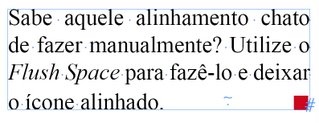
Não confunda com apenas “flush” (dar descarga)! :) O Flush Space é uma daquelas características ocultas que o InDesign possui. Muito útil e, por estar “escondida”, pouco utilizada. O Flush Space serve para alinhar aquele símbolo de fim de matéria, aquele iconezinho que deve ficar alinhado no lado direito da coluna indicando que o texto acabou. Isso mesmo, aquele que você fica alinhado manualmente com a última palavra da coluna de cima. O Flush Space alinha o ícone correta e automaticamente no canto da coluna. O “espaço de descarga” deve ser inserido entre a última letra da linha e o ícone, que pode ser um caractere especial ou uma pequena imagem colada (paste) na linha.

Para utilizá-lo, na última linha da coluna coloque o caractere especial sem espaço junto com a última letra. Posicione o cursor de texto entre o ícone e o texto e vá ao menu Type > Insert White Space > Flush Space. Após a inserção do espaço, vá para a paleta Control, no modo Paragraph, e configure o alinhamento do parágrafo como Justify all lines (justificado forçado). O Flush Space justificará a última linha do parágrafo, posicionando o caractere especial ou a imagem no canto da coluna.

domingo, 29 de outubro de 2006

:: Black Overprint
Por padrão, a cor 100% preto, o [Black] da paleta de Swatches escrito dessa forma, entre colchetes e com um lápis cruzado por uma linha vermelha no lado direito (indicando que a cor não pode ser modificada ou removida), é sempre impressa como overprint (sobreposição). Caso necessite de uma cor preta que tenha que ser knockout (vazada), utilize uma das três possibilidades.

Preto 100% - Crie uma nova cor. Nomeie como “Preto 100%”, por exemplo. Na mistura da composição dessa nova cor defina 100% de preto, deixe as outras cores, cyan, magenta e yellow, como 0% . Essa nova cor “Preta 100%” será impressa como knockout (vazada). Qualquer outra cor preta, que não a padrão do programa, sempre será impressa vazada.

Preto 99% - Crie uma nova cor. Nomeie como “Preto 99%”, por exemplo. Na mistura da composição dessa nova cor defina 99% de preto, deixe as outras cores, cyan, magenta e yellow, como 0% . Essa nova cor “Preto 99%” será impressa como knockout (vazada). A “falta” de 1% da cor dificilmente será notada.

Preto composto - Crie uma nova cor. Nomeie como “Preto composto”, por exemplo. Na mistura da composição dessa nova cor defina 100% de preto + 1% de qualquer outra cor e deixe as outras duas como 0% . Essa nova cor “Preto composto” será impressa como knockout (vazada). O acréscimo de 1% de outra cor não será notado.

terça-feira, 24 de outubro de 2006

:: InDesign + Chope
Anote na sua agenda! Sábado, dia 28 de Outubro a partir das 15 horas estarei fazendo na Expo Paralela 2006 uma apresentação gratuita da integração Photoshop, Illustrator e InDesign. Após a apresentação teremos um happy hour InDesign + Chope no bar da Expo Paralela.

E o que é melhor, o primeiro chope fica por conta da Adobe!

Será o primeiro encontro promovido pelo blog :: InDesign.Brasil ::. É uma ótima oportunidade para conhecer pessoas e trocar informações sobre InDesign e aumentar sua comunidade de amigos usuário de InDesign. Compareça, venha compartilhar informações e divertir-se bebendo um chope patrocinado pela Adobe e o InDesign.Brasil. Descontração, arte e tecnologia, tudo no mesmo lugar. Clique aqui para se inscrever.

A Expo Paralela fica no Parque do Ibirapuera – Antigo prédio da Prodam, entrada pelo Portão 3.

domingo, 22 de outubro de 2006

:: Caracteres especiais
No InDesign a inserção de caracteres especiais pode ser feita de várias maneiras. Uma delas é utilizar as opções Insert Special Character, Insert White Space ou InSert Break Character, que podem ser acionadas no menu Type ou no menu contextual (botão da direita nos mouses de dois botões ou Control + clique no Mac). Outra maneira de inserir caracteres especiais é utilizar a paleta Glyphs. Para acioná-la vá ao menu Type > Glyphs. A paleta exibe todos os caracteres (glifos) de uma fonte. Mantenha o cursor no local onde deseja inserir o caractere, localize-o na paleta e dê um duplo clique para inseri-lo. Não é o modo mais rápido, mas é a melhor maneira de localizar um caractere especial.

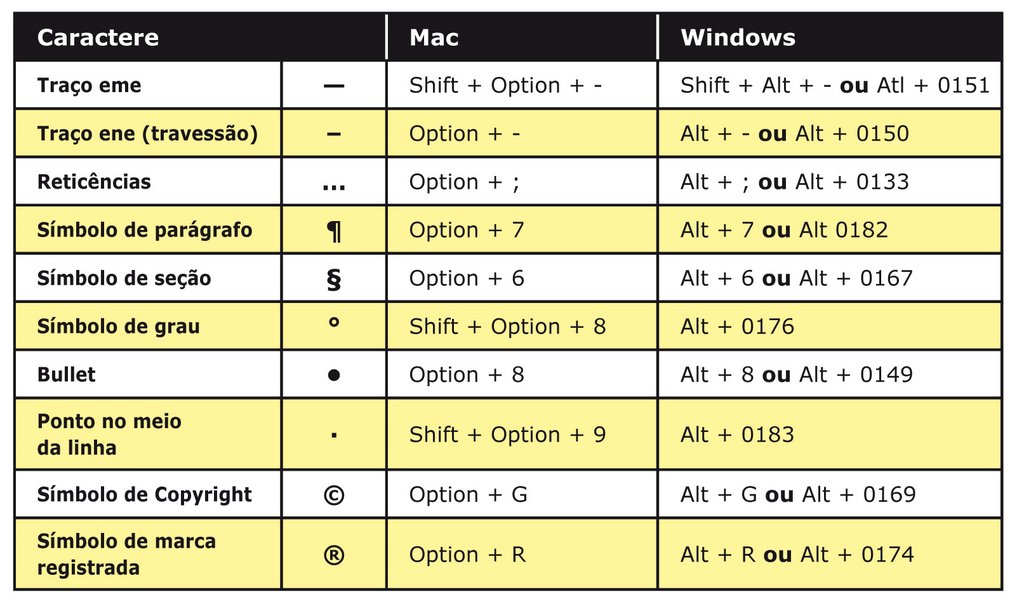
Também é possível utilizar atalhos de teclado para os caracteres mais utilizados. A tabela abaixo exibe uma lista com alguns desses atalhos e combinações da tecla Alt + teclado numérico para PC.

Uma observação importante é que esses atalhos nem sempre funcionam com fontes Open Type. No lugar do caractere especial será colocado um quadradinho vazado pintado de cor de rosa para indicar que o caractere não existe na fonte especificada. A maneira de exibir o caractere é selecionar a letra pintada de cor de rosa e mudar para uma fonte que possua o caractere desejado.

Um exemplo da utilização de um caractere especial que não pode ser acionado via atalho de teclado é o popular “quadradinho preto” (muito usado na diagramação!). Esse quadradinho é a letra “n” na fonte Wingding. Para se obter o “quadradinho preto”, necessariamente é preciso escrever a letra “n” e modificar a fonte para Wingding.


(clique na tabela para amplia-la)

terça-feira, 17 de outubro de 2006

:: Múltiplos tamanhos de página II
Um complemento sobre a informação vindo diretamente da DTPTools. Para a edição e criação de documentos com páginas de tamanhos e orientações diferentes, é necessário ter o plug-in instalado. Mas para compartilhar o documento, não é necessário. Outro usuário, sem o plug-in, consegue abrir, visualizar e editar o conteúdo documento - não o tamanho das páginas - sem o plug-in. Genial! Thanks, Jan.
:: Múltiplos tamanhos de página
Invariavelmente, em todas as palestras ou treinamentos respondo a seguinte pergunta: “O InDesign permite tamanhos de página diferentes no mesmo documento?” A resposta até hoje era não. A partir de agora posso dizer que sim! A DTPtools empresa produtora de plug-ins, entre eles o plug-in que cria uma paleta de histórico no InDesign, acaba de disponibilizar para testes em seu site a versão beta do Page Control for Adobe InDesign. Com o Page Control instalado é possível criar vários tamanhos de página, horizontais e/ou verticais no mesmo documento. Ainda é uma versão beta e está disponível para teste público. Fiz algumas experiências. É impressionante! No mesmo documento coloquei um formato de cartão de visita (100 x 55 mm) horizontal, uma página A4 (210 x 294 mm) vertical e uma página A3 (297 x 420) horizontal! Para download do plug-in vá ao site [ http://www.dtptools.com ]. Mas, lembre-se, é um produto ainda em beta teste, para avaliação (funciona durante 14 dias), não o utilize em nenhuma diagramação final. Mais um detalhe importante: esse é daquele tipo de plug-in que para o arquivo ser compartilhado, o outro usuário também necessita ter o plugi-in instalado na máquina.

sábado, 14 de outubro de 2006

:: Treinamento de InDesign CS2
No próximo dia 20 de outubro estarei ministrado, aqui em São Paulo, o curso InDesign CS2 - design e técnicas editoriais, com duração de um dia (das 9 às 17hs). Será ministrado no auditório da Gutembeg, na Rua Conselheiros Nébias. Para maiores informações e inscrições, visite o site [ http://www.dtp.com.br/indesign ], ou ligue para os telefones (11) 4022-8534 – (11) 4022-8535 - (11) 4022-5743. Até lá.
:: InDesign CS3
Não é uma notícia nova, mas muita gente ainda não sabe. Em maio deste ano, no mesmo dia em que foi anunciado o QuarkXpress 7.0, a Adobe fez uma prévia, na Inglaterra e nos Estados Unidos, do novo InDesign CS3. Pelo apresentado, o InDesign continua sendo aprimorado e teremos muitas novidades. Algumas delas:

Universal Binary – A nova versão rodará nativamente nos novos MacBook Pro (MacIntel). Isso significa compatibilidade total com as novas máquinas e mais velocidade.

Importação de múltiplos arquivos – O comando Place vai permitir selecionar e carregar via mouse vários arquivos ao mesmo tempo, texto, imagens e ilustrações. O mouse carregado mostrará um ícone para cada formato de arquivo e cada um poderá ser aplicado individualmente na página, bastando clicar sobre uma caixa.

Efeitos de objetos – Na nova versão a paleta de estilos de objetos será similar à do Photoshop e permitirá aplicar efeitos como bevel, emboss, sombras internas, etc. em objetos ou textos.

Transparência – Os controles e efeitos de transparência estão sendo aprimorados. Será possível aplicar opacidades diferentes para a borda e o conteúdo de uma caixa.

Agora só nos resta controlar a ansiedade aguardar e aguardar o que mais está por vir!

domingo, 8 de outubro de 2006

:: Formato INX
Para abrir arquivos do InDesign CS2 no InDesign CS, exporte o arquivo para o formato INX. Vá ao menu File > Export e na janela de exportação escolha como formato de arquivo a opção InDesign Interchange. Essa exportação gera um arquivo XML com a extensão INX. Este arquivo é reconhecido e pode ser aberto no InDesign CS. Um detalhe importante para essa conversão: as duas versões, tanto o CS quanto o CS2, devem estar atualizadas com os últimos updates. A última versão do CS2 é a 4.04 e a do CS é a versão 3.01. Para atualizar basta ir ao menu Help e escolher a opção Updates.

Mas a melhor característica do formato INX não é a possibilidade de compatibilidade entre versões de InDesign, ele também funciona como um filtro para problemas, especialmente nos casos de arquivos convertidos de QuarkXpress ou PageMaker. Às vezes arquivos convertidos apresentam problemas de cores e estilos que não podem ser removidos, travamentos, Text Wrap com funcionamento estranho, etc. Exportar para o formato INX e abrir novamente o arquivo no InDesign CS2 normalmente elimina esses problemas.

Mas, lembre-se, a melhor solução é sempre começar o arquivo desde o início no InDesign CS2. Como procedimento para conversão de arquivo de Quark ou Page, sempre recomendo a conversão apenas para aproveitamento de estilos e cores. Após a conversão, é melhor criar um arquivo novo de InDesign e importar os estilos e cores do arquivo convertido. É uma ótima maneira de reaproveitamento sem importar problemas.